Domain ostseefische.de kaufen?
Wir ziehen mit dem Projekt
ostseefische.de um.
Sind Sie am Kauf der Domain
ostseefische.de interessiert?
domain@kv-gmbh.de · 0541-91531010
Domain ostseefische.de kaufen?
Wo finde ich die Checkbox?
Die Checkbox befindet sich normalerweise in Formularen oder auf Websites, wo Benutzer eine Auswahl treffen müssen. Sie wird oft als kleines Kästchen mit einem Häkchen dargestellt, das angeklickt werden kann. Um die Checkbox zu finden, scrolle auf der Seite nach unten oder suche nach dem entsprechenden Abschnitt im Formular. Manchmal ist die Checkbox auch mit einem Text oder einer Frage verbunden, die du beantworten musst. Wenn du die Checkbox immer noch nicht finden kannst, schaue nach Anweisungen oder Hinweisen auf der Seite, die dir helfen könnten, sie zu lokalisieren. **
Ist ein Checkbox als Pflichtfeld?
Ein Checkbox-Feld kann als Pflichtfeld definiert werden, indem es als erforderlich markiert wird. Wenn ein Benutzer das Kontrollkästchen nicht aktiviert, wird er daran gehindert, das Formular abzusenden, bis er das Pflichtfeld ausgefüllt hat. **

Ähnliche Suchbegriffe für Checkbox
Top-Angebote
Produkte zum Begriff Checkbox:
-
Österreichischer Jagd- u. Fischerei-Vlg BerghirscheZwar wachsen die stärksten Hirsche in den Niederungen und Auen, und dennoch: Der Berghirsch fasziniert mehr. Wie kann er in den steilen Lehnen der Tauern überleben? Wie übersteht er die mörderischen Winter? Wo findet er Plätze für die Brunft? Wo werden die Kälber großgezogen? - Die Antworten auf diese Fragen zeigen die Bilder zweier begnadeter Fotografen der Berge: Gunther Greßmann und Thomas Karanabitl. Die Fotos wurden in fünf Jahren härtester Birscharbeit gewonnen!31,99 €*Versand: 3,99 €Sichere Weiterleitung zum Anbieter
-
Österreichischer Jagd- u. Fischerei-Vlg NadelbäumeVon der Eibe bis zur Zirbe – in dieser Fotofibel werden alle heimischen Nadelbäume in Text und Bild vorgestellt. Nicht nur die Bäume selbst werden gezeigt, sondern auch die Nadeln, Äste und Zapfen im Detail. Ein Streifzug durch die Verwendung der verschiedenen Hölzer rundet die Fotofibel „Nadelbäume“ ab.18,89 €*Versand: 3,99 €Sichere Weiterleitung zum Anbieter


-
Wie erstelle ich eine Checkbox in Excel?
Um eine Checkbox in Excel zu erstellen, gehe wie folgt vor: Klicke auf das Entwicklertools-Registerkarte in der Menüleiste, dann auf "Einfügen" und wähle "Formularsteuerelemente". Wähle das Kontrollkästchen aus und ziehe es auf die gewünschte Zelle in deinem Arbeitsblatt. Du kannst die Checkbox dann anpassen, indem du mit der rechten Maustaste darauf klickst und "Eigenschaften" auswählst. **
-
Wie kann man eine Checkbox im Browser speichern?
Um eine Checkbox im Browser zu speichern, kann man entweder den Zustand der Checkbox in einem Cookie speichern oder die Checkbox in einer Datenbank speichern, wenn man eine serverseitige Lösung verwendet. Alternativ kann man auch den Local Storage des Browsers verwenden, um den Zustand der Checkbox zu speichern. **
-
Wie kann man nur eine Checkbox gleichzeitig auswählen?
Um sicherzustellen, dass nur eine Checkbox gleichzeitig ausgewählt werden kann, können Sie den Namen (name) der Checkboxen gleich halten und den Wert (value) der Checkboxen unterschiedlich gestalten. Dadurch wird sichergestellt, dass nur eine Checkbox mit demselben Namen ausgewählt werden kann. Sie können auch JavaScript verwenden, um sicherzustellen, dass nur eine Checkbox ausgewählt ist, indem Sie die anderen Checkboxen deaktivieren, wenn eine ausgewählt wird. **
-
Wie speichert man den Checkbox-Status im LocalStorage?
Um den Checkbox-Status im LocalStorage zu speichern, musst du zunächst den aktuellen Status der Checkbox abrufen. Dies kann mit JavaScript und der Methode `querySelector` erfolgen. Anschließend kannst du den Status in den LocalStorage mit der Methode `setItem` speichern. Um den Status später wieder abzurufen, verwendest du die Methode `getItem` und setzt den Checkbox-Status entsprechend. **
Wie erstelle ich Bilder, die wie eine Checkbox funktionieren?
Um Bilder zu erstellen, die wie eine Checkbox funktionieren, kannst du eine Grafiksoftware wie Photoshop oder GIMP verwenden. Erstelle ein Rechteck oder eine quadratische Form und fülle es mit einer Farbe, die den Hintergrund darstellt. Füge dann ein kleineres Rechteck oder eine quadratische Form hinzu, das die Checkbox darstellt, und fülle es mit einer anderen Farbe, um anzuzeigen, ob sie aktiviert oder deaktiviert ist. **
Warum lässt sich die Kubuntu Tkinter Checkbox nicht ankreuzen?
Es gibt verschiedene mögliche Gründe, warum sich eine Tkinter-Checkbox in Kubuntu nicht ankreuzen lässt. Einer der häufigsten Gründe ist, dass die Checkbox deaktiviert oder nicht anklickbar ist. Überprüfen Sie, ob die Checkbox aktiviert ist und ob das entsprechende Ereignis (z.B. "command" oder "variable") korrekt konfiguriert ist. Ein weiterer möglicher Grund könnte sein, dass es ein Problem mit der Installation oder Konfiguration von Tkinter auf Ihrem System gibt. Stellen Sie sicher, dass Tkinter ordnungsgemäß installiert ist und dass Sie die neueste Version verwenden. **
Top-Angebote
Produkte zum Begriff Checkbox:
-
Hyeon-Jeong An - Kleine Entdecker - Fressen Tiger Gras?: Über die Nahrungskette und das Ökosystem - Preis vom 22.11.2026 20:23:25 hBinding : Gebundene Ausgabe, Edition : 2, Label : Fischer Schatzinsel, Publisher : Fischer Schatzinsel, medium : Gebundene Ausgabe, numberOfPages : 40, publicationDate : 2009-02-12, authors : Hyeon-Jeong An, translators : Hans-Jürgen Zaborowski, languages : german, ISBN : 35968528035,79 €*Versand: 0,00 €Sichere Weiterleitung zum Anbieter
-
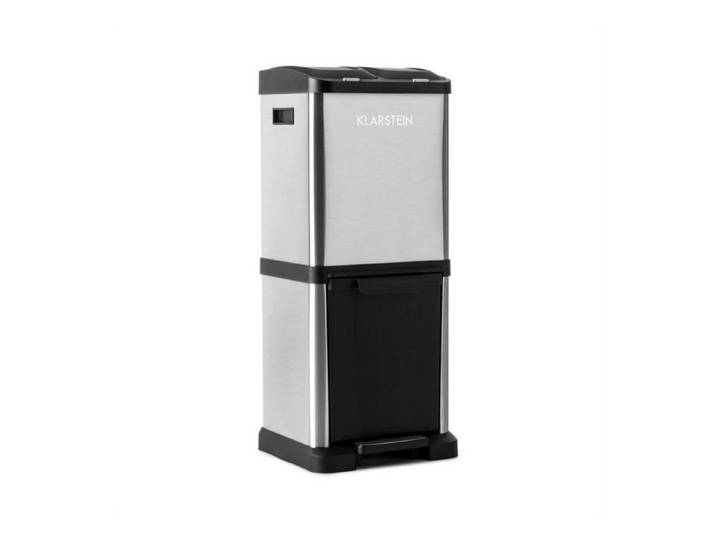
Klarstein Mülltrennsystem Ökosystem²<p>Das <strong>Klarstein Mülltrennsystem Ökosystem²</strong> ist die ideale Lösung für umweltbewusste Haushalte, die Wert auf eine effiziente Abfalltrennung legen. Mit einem eleganten <strong>silberfarbenen Edelstahl</strong> Design fügt sich dieser Mülleimer harmonisch in jede moderne Küche ein und sorgt für einen aufgeräumten Look.</p><p>Mit einem <strong>Fassungsvermögen von 30 Litern</strong> bietet das Mülltrennsystem ausreichend Platz für deinen Abfall. Die kompakten Maße von <strong>Breite: 31 cm, Höhe: 77 cm, Tiefe: 30 cm</strong> machen es besonders platzsparend und dennoch funktional. Das durchdachte System umfasst einen Hauptbehälter sowie drei praktische Inneneimer, die eine einfache und effektive Trennung von Müll ermöglichen.</p><p>Die Verwendung von hochwertigem <strong>Edelstahl</strong> sorgt nicht nur für Langlebigkeit, sondern auch für eine einfache Reinigung. Die silberne Metallic-Optik verleiht dem Mülleimer eine moderne Note und macht ihn zu einem stilvollen Element in deiner Küche. Das Klarstein Mülltrennsystem Ökosystem² ist somit nicht nur praktisch, sondern auch ein echter Blickfang.</p><p>Setze auf Nachhaltigkeit und Ordnung in deinem Zuhause mit dem Klarstein Mülltrennsystem, das dir hilft, deinen Abfall effizient zu sortieren und gleichzeitig einen eleganten Akzent in deiner Küche zu setzen.</p>93,99 €*Versand: 0,00 €Sichere Weiterleitung zum Anbieter
-
Wo finde ich die Checkbox?
Die Checkbox befindet sich normalerweise in Formularen oder auf Websites, wo Benutzer eine Auswahl treffen müssen. Sie wird oft als kleines Kästchen mit einem Häkchen dargestellt, das angeklickt werden kann. Um die Checkbox zu finden, scrolle auf der Seite nach unten oder suche nach dem entsprechenden Abschnitt im Formular. Manchmal ist die Checkbox auch mit einem Text oder einer Frage verbunden, die du beantworten musst. Wenn du die Checkbox immer noch nicht finden kannst, schaue nach Anweisungen oder Hinweisen auf der Seite, die dir helfen könnten, sie zu lokalisieren. **
-
Ist ein Checkbox als Pflichtfeld?
Ein Checkbox-Feld kann als Pflichtfeld definiert werden, indem es als erforderlich markiert wird. Wenn ein Benutzer das Kontrollkästchen nicht aktiviert, wird er daran gehindert, das Formular abzusenden, bis er das Pflichtfeld ausgefüllt hat. **
-
Wie erstelle ich eine Checkbox in Excel?
Um eine Checkbox in Excel zu erstellen, gehe wie folgt vor: Klicke auf das Entwicklertools-Registerkarte in der Menüleiste, dann auf "Einfügen" und wähle "Formularsteuerelemente". Wähle das Kontrollkästchen aus und ziehe es auf die gewünschte Zelle in deinem Arbeitsblatt. Du kannst die Checkbox dann anpassen, indem du mit der rechten Maustaste darauf klickst und "Eigenschaften" auswählst. **
-
Wie kann man eine Checkbox im Browser speichern?
Um eine Checkbox im Browser zu speichern, kann man entweder den Zustand der Checkbox in einem Cookie speichern oder die Checkbox in einer Datenbank speichern, wenn man eine serverseitige Lösung verwendet. Alternativ kann man auch den Local Storage des Browsers verwenden, um den Zustand der Checkbox zu speichern. **
Ähnliche Suchbegriffe für Checkbox
-
Österreichischer Jagd- u. Fischerei-Vlg BerghirscheZwar wachsen die stärksten Hirsche in den Niederungen und Auen, und dennoch: Der Berghirsch fasziniert mehr. Wie kann er in den steilen Lehnen der Tauern überleben? Wie übersteht er die mörderischen Winter? Wo findet er Plätze für die Brunft? Wo werden die Kälber großgezogen? - Die Antworten auf diese Fragen zeigen die Bilder zweier begnadeter Fotografen der Berge: Gunther Greßmann und Thomas Karanabitl. Die Fotos wurden in fünf Jahren härtester Birscharbeit gewonnen!31,99 €*Versand: 3,99 €Sichere Weiterleitung zum Anbieter
-
Österreichischer Jagd- u. Fischerei-Vlg NadelbäumeVon der Eibe bis zur Zirbe – in dieser Fotofibel werden alle heimischen Nadelbäume in Text und Bild vorgestellt. Nicht nur die Bäume selbst werden gezeigt, sondern auch die Nadeln, Äste und Zapfen im Detail. Ein Streifzug durch die Verwendung der verschiedenen Hölzer rundet die Fotofibel „Nadelbäume“ ab.18,89 €*Versand: 3,99 €Sichere Weiterleitung zum Anbieter
-
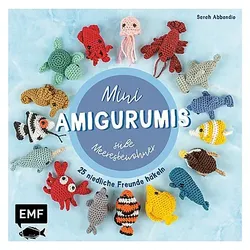
Buch "Mini Amigurumis – Süße Meeresbewohner"Mini Amigurumis – Süße Meeresbewohner. Buch mit 25 superniedlichen Mini-Meerestieren die schnell umgesetzt sind. Von der eleganten Qualle über das quirlige Seepferdchen bis hin zum majestätischen Narwal – die Tiere im Miniformat sind auch für Anfänger leicht nachzuarbeiten. Als perfektes Geschenk für Ihre Liebsten können die originellen Amigurumis an Schlüsselringen, Taschen, Schnullerketten uvm. befestigt werden. Buch mit 48 Seiten. Größe: 19,5 x 19,5 cm.Verlag: Edition Michael Fischer, Autorin: Sarah Abbondio10,00 €*Versand: 4,99 €Sichere Weiterleitung zum Anbieter
-
Wie kann man nur eine Checkbox gleichzeitig auswählen?
Um sicherzustellen, dass nur eine Checkbox gleichzeitig ausgewählt werden kann, können Sie den Namen (name) der Checkboxen gleich halten und den Wert (value) der Checkboxen unterschiedlich gestalten. Dadurch wird sichergestellt, dass nur eine Checkbox mit demselben Namen ausgewählt werden kann. Sie können auch JavaScript verwenden, um sicherzustellen, dass nur eine Checkbox ausgewählt ist, indem Sie die anderen Checkboxen deaktivieren, wenn eine ausgewählt wird. **
-
Wie speichert man den Checkbox-Status im LocalStorage?
Um den Checkbox-Status im LocalStorage zu speichern, musst du zunächst den aktuellen Status der Checkbox abrufen. Dies kann mit JavaScript und der Methode `querySelector` erfolgen. Anschließend kannst du den Status in den LocalStorage mit der Methode `setItem` speichern. Um den Status später wieder abzurufen, verwendest du die Methode `getItem` und setzt den Checkbox-Status entsprechend. **
-
Wie erstelle ich Bilder, die wie eine Checkbox funktionieren?
Um Bilder zu erstellen, die wie eine Checkbox funktionieren, kannst du eine Grafiksoftware wie Photoshop oder GIMP verwenden. Erstelle ein Rechteck oder eine quadratische Form und fülle es mit einer Farbe, die den Hintergrund darstellt. Füge dann ein kleineres Rechteck oder eine quadratische Form hinzu, das die Checkbox darstellt, und fülle es mit einer anderen Farbe, um anzuzeigen, ob sie aktiviert oder deaktiviert ist. **
-
Warum lässt sich die Kubuntu Tkinter Checkbox nicht ankreuzen?
Es gibt verschiedene mögliche Gründe, warum sich eine Tkinter-Checkbox in Kubuntu nicht ankreuzen lässt. Einer der häufigsten Gründe ist, dass die Checkbox deaktiviert oder nicht anklickbar ist. Überprüfen Sie, ob die Checkbox aktiviert ist und ob das entsprechende Ereignis (z.B. "command" oder "variable") korrekt konfiguriert ist. Ein weiterer möglicher Grund könnte sein, dass es ein Problem mit der Installation oder Konfiguration von Tkinter auf Ihrem System gibt. Stellen Sie sicher, dass Tkinter ordnungsgemäß installiert ist und dass Sie die neueste Version verwenden. **
* Alle Preise verstehen sich inklusive der gesetzlichen Mehrwertsteuer und ggf. zuzüglich Versandkosten. Die Angebotsinformationen basieren auf den Angaben des jeweiligen Shops und werden über automatisierte Prozesse aktualisiert. Eine Aktualisierung in Echtzeit findet nicht statt, so dass es im Einzelfall zu Abweichungen kommen kann. ** Hinweis: Teile dieses Inhalts wurden von KI erstellt.